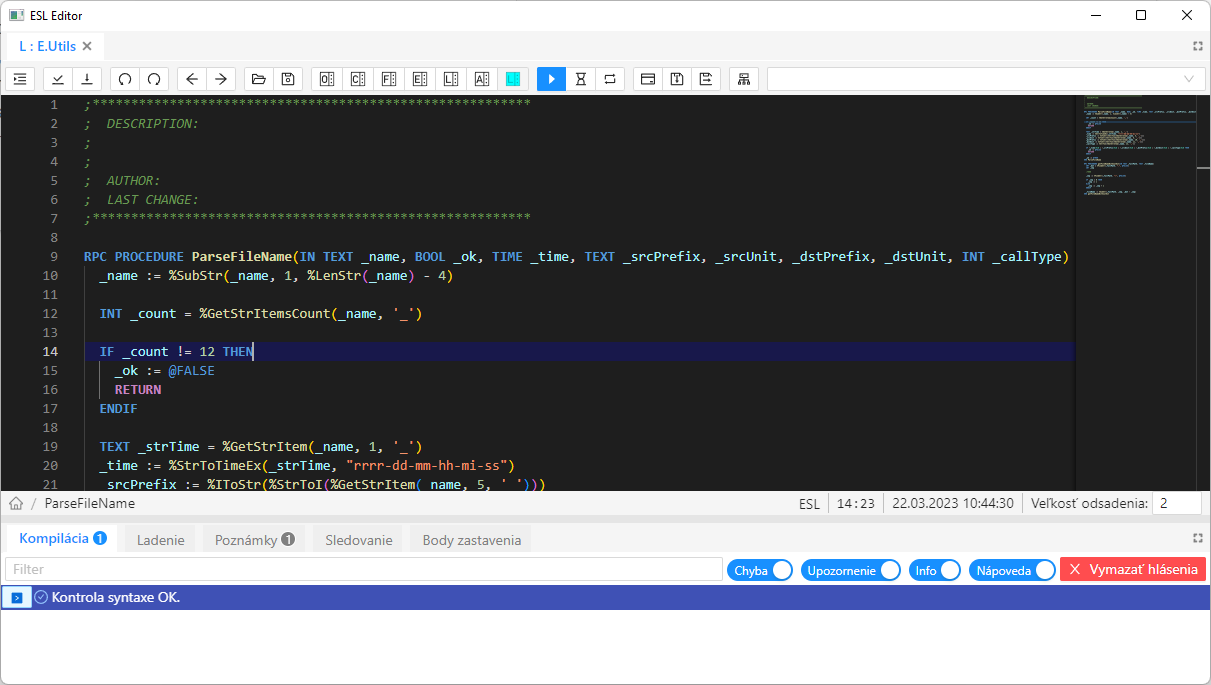
ESL Editor používa jednoduché a intuitívne rozmiestnenie, ktoré maximalizuje priestor pre editor a zároveň ponecháva dostatok priestoru na zobrazenie dodatočných informácií. Užívateľské rozhranie sa skladá z viacerých častí:
Po každom štarte ESL Editora sa otvorí s takým rozložením, aké bolo pri jeho zatvorení.
Pri zatváraní editora platia tieto pravidlá:

Každá záložka zobrazuje či sa jedná o lokálny (L), remote (R) skript alebo java (J) za skriptom (v prípade eventu otvoreného pomocou CNF2) a názov otvoreného eventu.
Jednotlivé záložky je možné presúvať medzi sebou pomocou myši.
Pomocou tlačidla  je možné maximalizovať oblasť editora do celého okna - skryjú sa panely v dolnej časti okna.
Záložka môže obsahovať aj nasledujúce informácie a piktogramy:
 - Počet kompilačných chýb, ktoré skript obsahuje.
 - Skript v stave ladenia, spolu s informácou o behu ladenia (zastavený/bežiaci).
 - Skript nie je možné editovať.
 - Prebieha kompilácia skriptu.
 - Skript je rozeditovaný.
Pri zatváraní záložiek platia tieto pravidlá:

Panel nástrojov umožňuje rýchly prístup k akciám v skripte. Akcie môžu byť zakázané, ak nie sú v danej situácii dostupné (skript je v režime read-only, prebieha ladenie skriptu...), alebo sa vôbec nezobrazujú (ovládanie ladenia mimo režimu ladenia, možnosť zobraziť JAVA za eventom, ak sa nejedná o CNF2).
Podrobný popis akcií nájdete tu.

Zobrazuje informácie o aktuálne upravovanom skripte (zľava doprava):

Panel Kompilácia obsahuje správy generované počas kompilácie  a zo statickej analýzy
  . Radenie správ je podľa typu zdroja (kompilácia/statická analýza), závažnosti hlásenia (chyba/upozornenie/informácia/nápoveda) a čísla riadku.
V správach je možné vyhľadávať a zobraziť len správy s určitou závažnosťou hlásenia. Nastavenia filtra sa ukladajú a po ďalšom štarte ESL Editora sa znova aplikujú.
Dvojklikom na správu sa kurzor nastaví na konkrétny riadok a stĺpec v okne editora.
Číslo v popise panelu určuje počet všetkých správ po aplikovaní filtra.
Panel Ladenie obsahuje správy generované debuggerom počas ladenia skriptu.
Číslo v popise panelu určuje počet všetkých správ.

Panel Poznámky obsahuje zoznam poznámok nachádzajúsich sa v skripte. Poznámkou je každý komentár začínajúci textom TODO alebo FIXME.
Syntax poznámok:
;TODO text poznámky ;FIXME text poznámky |
Dvojklikom na poznámku sa kurzor nastaví na konkrétny riadok v okne editora.
Číslo v popise panelu určuje počet všetkých poznámok nachádzajúcich sa v skripte.

Panel Sledovanie umožňuje sledovať hodnoty objektov a počas ladenia vyhodnocovať výrazy a sledovať hodnoty premenných v skripte.
Podrobný popis sledovania hodnôt je popísaný tu TODO

Panel Body zastavenia zobrazuje všetky pridané body zastavenia na aktuálnom skripte.
Aktuálne vybraný bod zastavenia je možné zmazať klávesou DELETE. Všetky body zastavenia je možné odstrániť pomocou tlačidla Zmazať všetky.
Dvojklikom na bod zastavenia sa kurzor nastaví na konkrétny riadok v okne editora.
Číslo v popise panelu určuje počet všetkých bodov zastavenia nachádzajúcich sa v skripte.