| Info | ||
|---|---|---|
| ||
Odporúčame pred inštaláciou D2000 nainštalovať najnovší patch podporovanej verzie PostgreSQL databázy (https://www.postgresql.org/download/windows) ako aj PostgreSQL ODBC (https://www.postgresql.org/ftp/odbc/releases), aby sa pri inštalácii D2000 neinštaloval PostgreSQL, ktorý môže byť už neaktuálny. 64-bitová verzia D2000 vyžaduje 64-bitový PostgreSQL ODBC. Pri plánovaní inštalácie odporúčame preštudovať dokument Výkonnostné požiadavky - obsahuje informácie o požiadavkach na zdroje (RAM, CPU, disky), o virtualizácii aj o odporúčaných nastaveniach pre antivíry. Po inštalácii ako aj pravidelne odporúčame patchovanie D2000. |
V internetovom prehliadači zobrazíme stránku https://d2000.ipesoft.com/download/.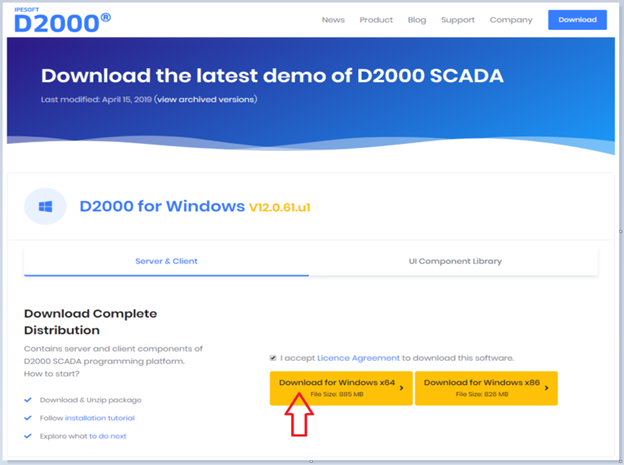
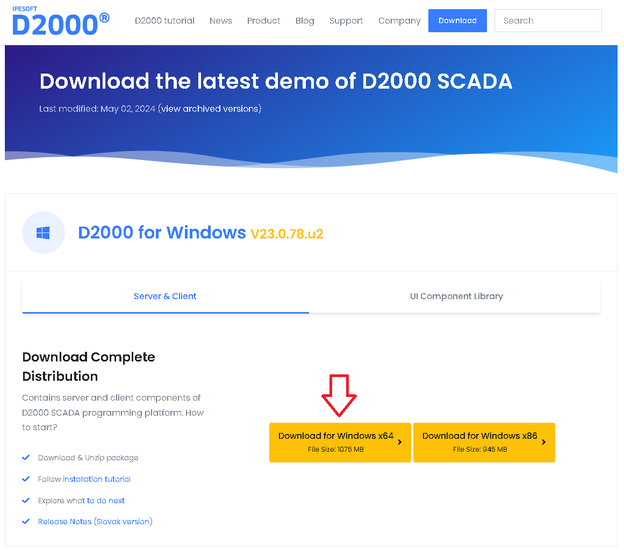
Akceptujeme licenčné podmienky a stiahneme 64 bitovú verziu D2000.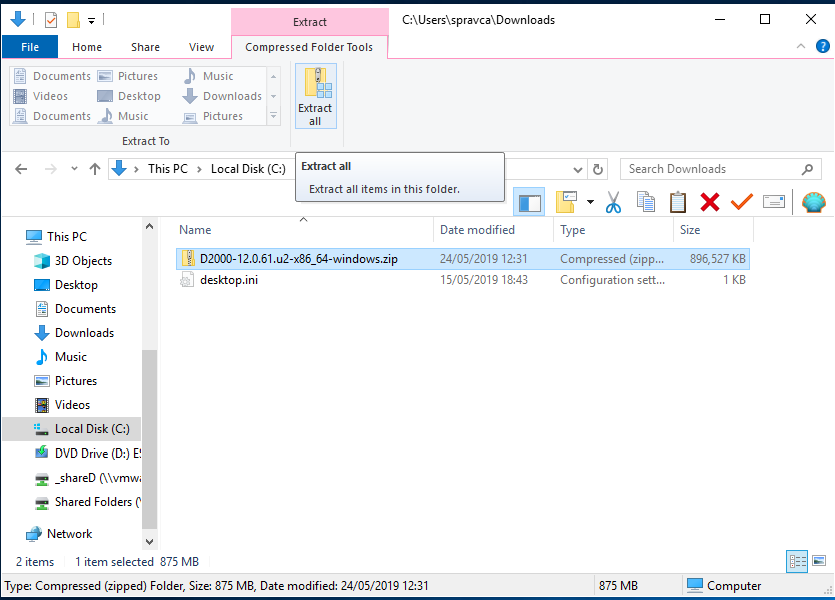
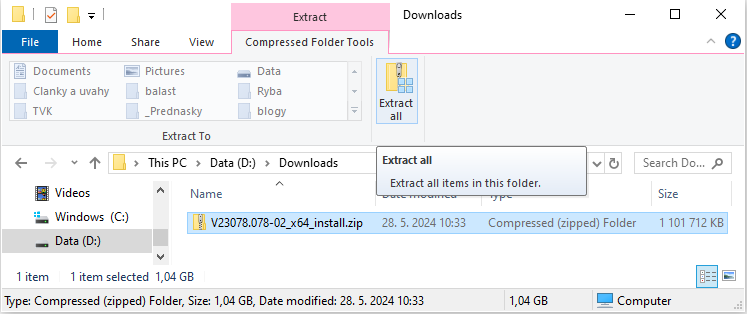
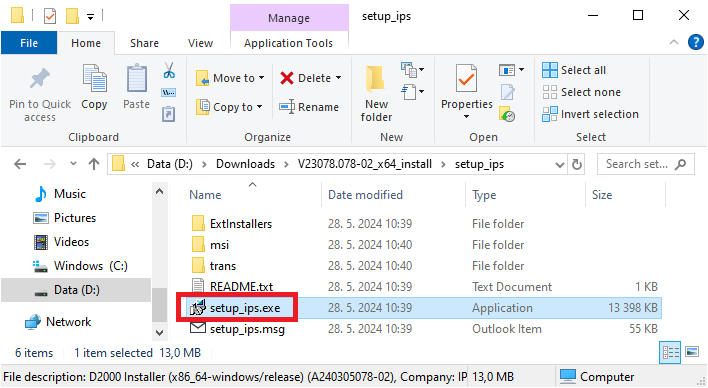
Stiahnutý instalačný balík rozbalíme.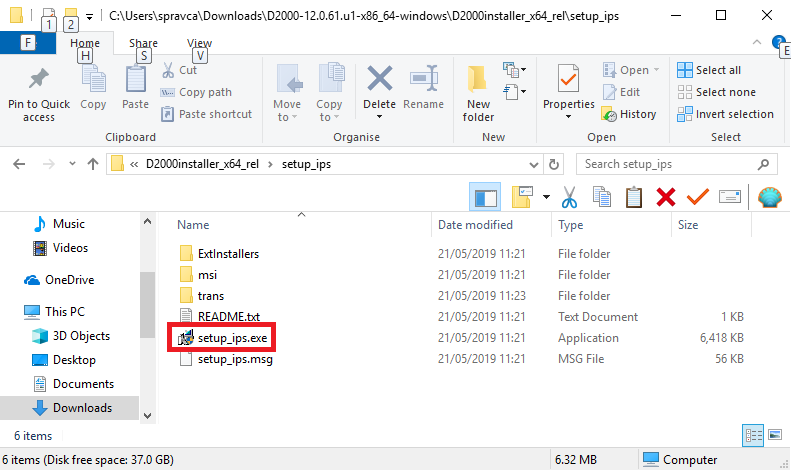
| Info | ||
|---|---|---|
| ||
| Info | ||
| title | Tip
|
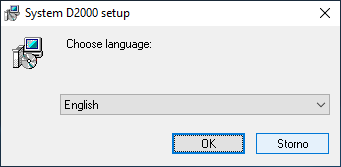
Po spustení inštalátora sa otvorí dialógové okno pre výber jazyka, v ktorom bude inštalácia prebiehať. Nastavíme angličtinu.
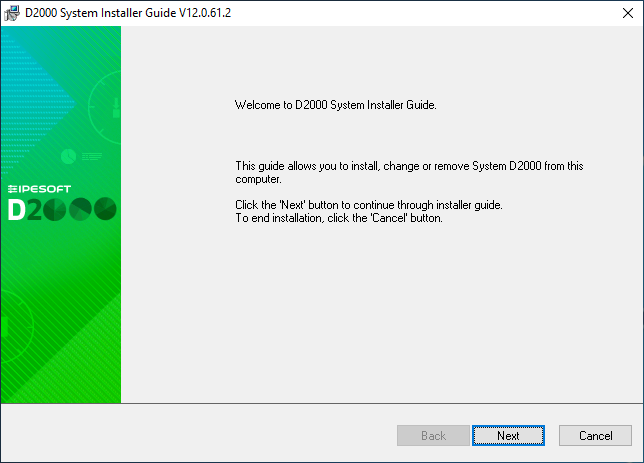
Následne sa otvorí úvodné okno sprievodcu inštalácie. Dá sa ovládať pomocou trojice tlačidiel, ktoré umožňujú pohyb medzi dialógmi dopredu a dozadu, alebo celú inštaláciu zrušiť.
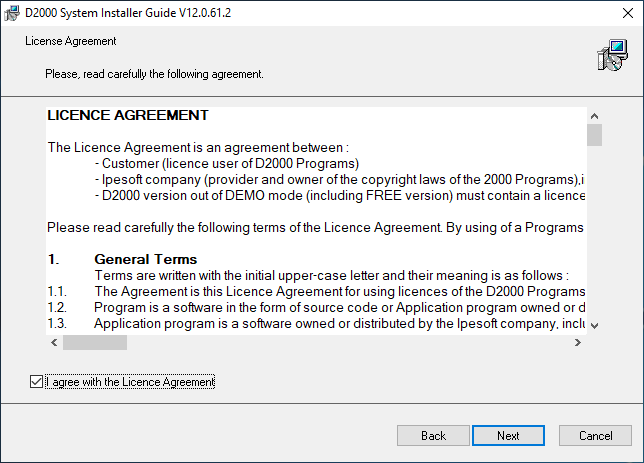
Potvrdíme licenčné podmienky a stlačíme tlačidlo Next.
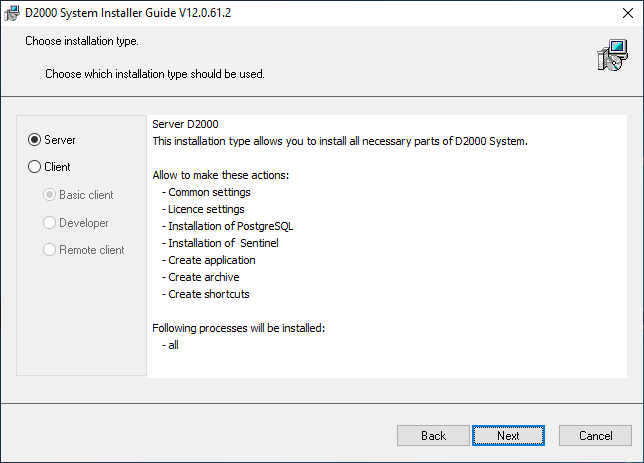
Zvolíme inštaláciu typy Server a stlačíme tlačidlo Next.
Upozornenie: Ak by už skôr na počítači existovala aspoň jedna inštancia systému D2000, tomuto oknu by predchádzalo okno pre správu inštancii.
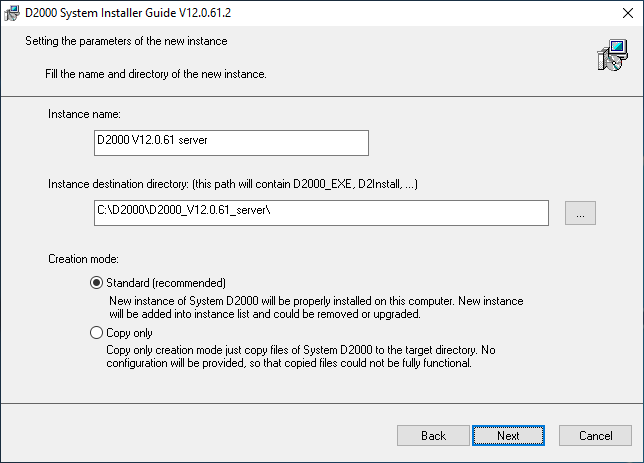
...
|
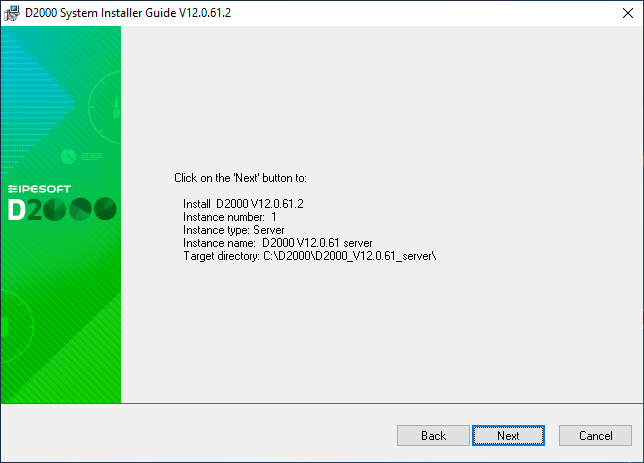
Zobrazenie súhrnných informácií o zadaných parametroch. Po potvrdení sa spustí inštalačný proces, ktorý môže chvíľku trvať.
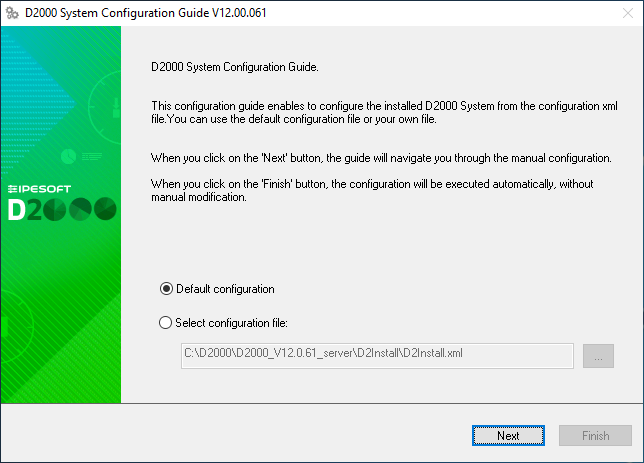
Použijeme „Default configuration“
...
Po potvrdení tlačidla „Ok“
- IP mask – parameter Subnet Mask
- Aplikačný – adresár pre uloženie konfigurácie vytvorených aplikácií
- Logovací – adresár pre uloženie log súborov
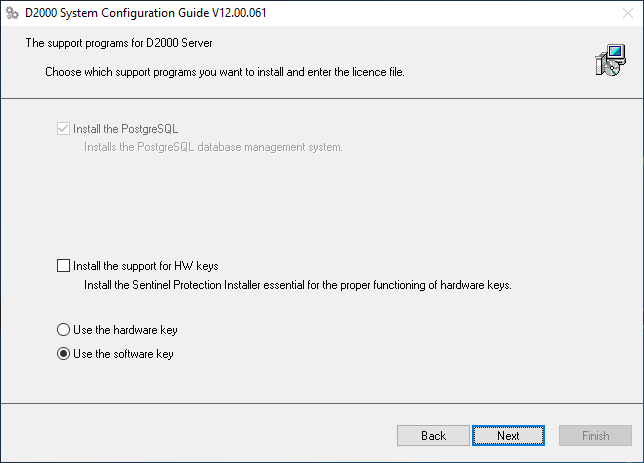
Potrebné je inštalovať databázu PostgreSQL, ktorá je použitá na ukladanie konfigurácie aplikácií. V prípade Demo verzie podpora pre HW kľúče i voľba typu hardvérové/softvérové kľúče nie je podstatné.
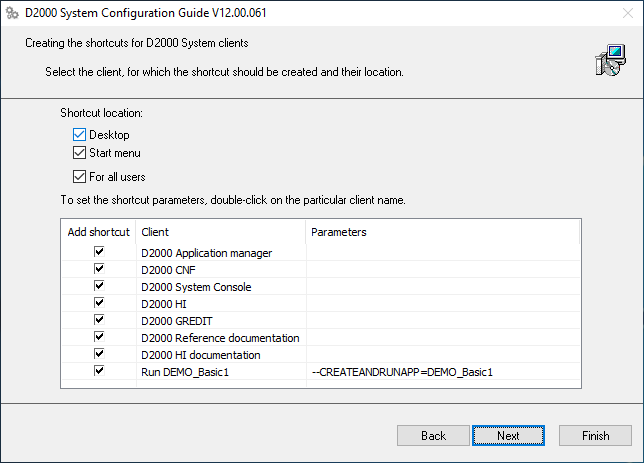
Nastavenie vytvorenia shortcuts pre jednotlivé komponenty. Vo väčšine prípadov je default správny.
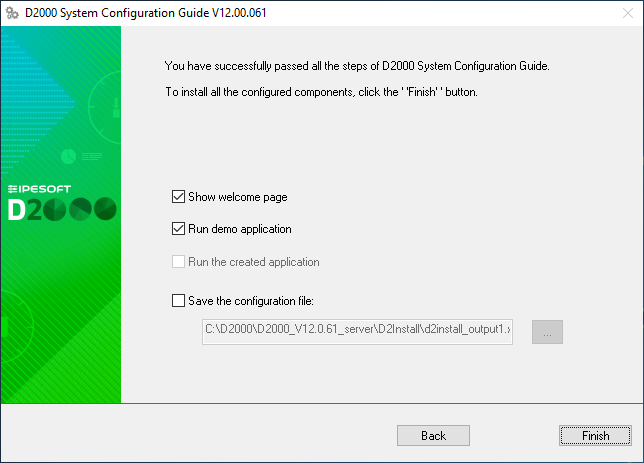
Môžnosť "Run demo application" umožňuje vytvorenie demo aplikácie a spustí ju na konci ištalácie. Nastavené parametre inštalácie je možné voliteľne uchovať. Po stlačení voľby „Finish“ prebehne posledná fáza inštalácie.
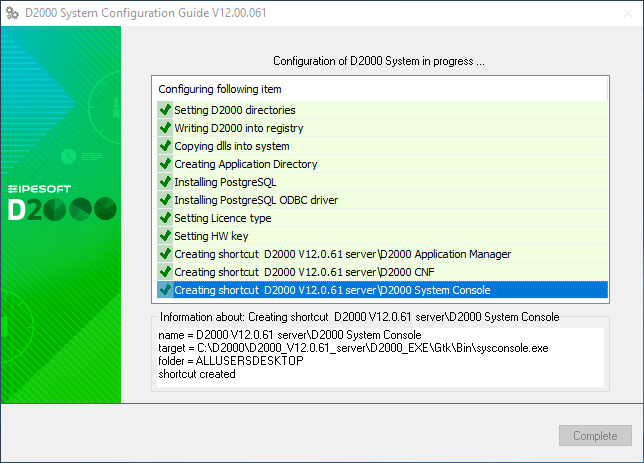
Okno informuje o aktuálnej konfiguračnej akcii, ktorá sa vykonáva. Takisto sa zobrazuje informácia o úspechu, resp. neúspechu danej akcie.
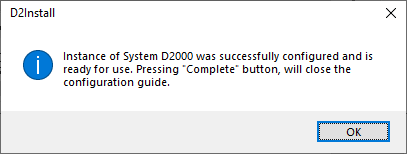
Teraz je inštancia systému D2000 nainštalovaná, nakonfigurovaná a pripravená na používanie. Po potvrdení tlačidla „Ok“ sa sprístupní tlačidlo „Complete“ na predchádzajúcom obrázku. Jeho potvrdením sa ukončí inštalácia a začne vytvárať aplikácia DEMO_Basic1 .
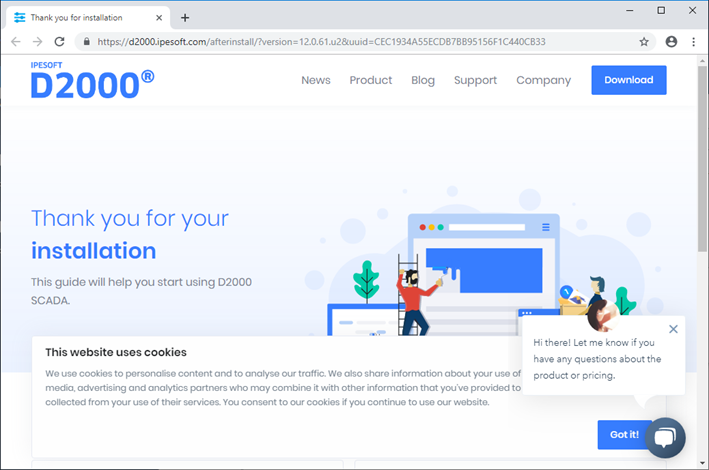
Zobrazí sa internetová stránka „afterinstall“ a súčasne sa vytvorená Ak sme si v shortcutoch vybrali možnosť "Run DEMO_Basic1", tak kliknutím na tento shortcut sa začne vytvárať aplikácia DEMO_Basic1 začne štartovať .
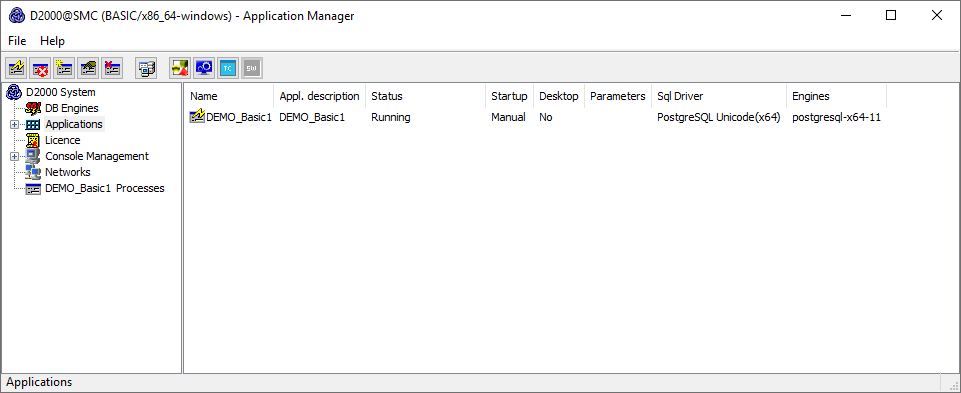
Priebeh vytvorenia aplikácie DEMO_Basic1 a jej štartu prezentuje Application Manager. Po naštartovaní aplikácie sa automaticky naštartujú dva klientské procesy HI a GR s prihláseným užívateľom SystemD2000 (pwd: SystemD2000).
...
Human Interface – HI sa otvorí so štartovacou schémou S.Welcome. Kliknutím Kliknutím na tlačidlo „Explore“ sa otvorí hlavná prehľadová schéma DEMO aplikácie
...
Na druhej záložke internetového prehliadača sa zobrazí uvítacia schéma S.Welcome v prostredí tenkého klienta. Ide o tu istú schému S.Welcome, ktorá je zobrazená aj v okne D2000 HI. Popis jej funkčnosti a ovládania je teda rovnaký.
...
Graficky editor – GR slúži na tvorbu vizualizácie a kompletnú konfiguráciu aplikácie. Aktuálne ponúka konfiguráciu úvodnej schémy z predchádzajúceho slide (S.Welcome). Ak ju zmeníte a uložíte, výsledok sa prejaví v HI (ak ju v HI nevidíte, stačí sa odhlásiť a prihlásiť).
...
Po štarte aplikácie sa automaticky naštartujú aj procesy D2000 HI, D2000 GR, a v internetovom prehliadači sa zobrazi tenký klient so schémou S. Welcome.
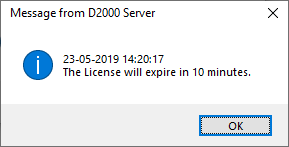
Bez platnej licencie sa aplikácia v DEMO režime po hodine automaticky zastaví. Predtým zobrazuje systémové hlásenie o časovom obmedzení platnosti licencie. Ak si správne nastavíme parametre internetového pripojenia a povolíme zasielanie diagnostických údajov na centrálny server Ipesoft, podľa následujúceho obrázku, licencia sa bude automaticky obnovovať - pokiaľ používate najnovšiu dostupnú verziu D2000.
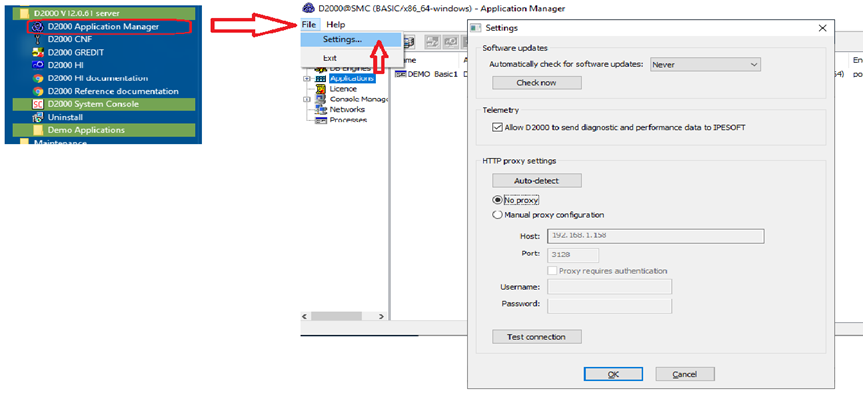
Voľbou File/Settings v aplikačnom manageri, otvoríme Settings okno. Tu nastavíme správne hodnoty parametrov nášho internetového pripojenia. Tlačidlo “Auto-detect” všetko nastaví automaticky. Ak použivame proxy server musíme zadať korektné parametre proxy servera. Správnosť parametrov otestujeme tlačitkom „Test connection“.
...
| Info | ||
|---|---|---|
| ||
Ipesoft D2000 je možné inštalovať aj ručne. Napr. pri migrácii zo servera na server stačí prekopírovať adresár inštalácie (napr. D:\D2000) a registry vetvu Computer\HKEY_LOCAL_MACHINE\SOFTWARE\Ipesoft. Ak je potrebné presunúť adresár adresár inštalácie, je nutné vykonať úpravy v registry (položky Log_Dir, Perf_Dir, InstallDir) v príslušnej vetve inštalácie (viac informácií - viď Viacero inštalácií na jednom počítači). Pozor - ak sa presúva adresár s aplikáciami (napr. D:\D2000\D2000_APP), nestačí iba upraviť v registry položku ApplDir, ale:
Ručná inštalácia sa dá použiť aj pre vzdialené procesy. Napr. pre inštaláciu vzdialeného KOM procesu sú nutné iba tieto súbory/adresáre:
|