...
- Vytvoríme proces SELF.TTS (cesta "tcts")
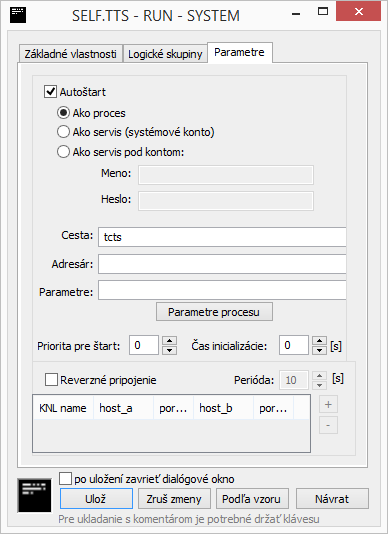
Ak web server s TCL servletom beží na inom počítači, pomocou parametra "--WS<host>:<port>" špecifikujeme adresu a port D2000 komunikačného rozhrania sa TCL servlet. Port rozhrania je štandardne 7120. - Vytvoríme proces SELF.SES (cesta "event", parametre "--SES_LOCAL")
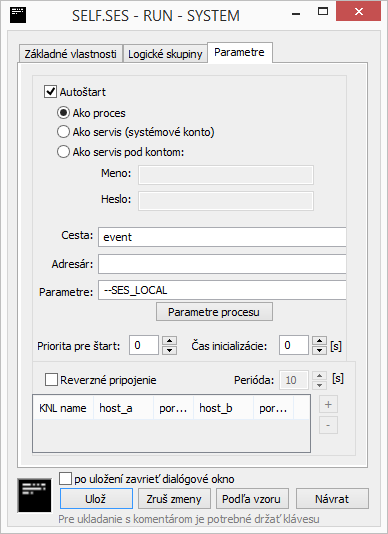
Ak prevázkujeme aj schémy so vzdialenými ESL skriptami, je potrebné vytvoriť proces SELF_REMOTE.SES s cestou "event" a s parametrom "--SES–SES_REMOTE" - Vytvoríme proces SELF.TCD (cesta "tcldeployer")
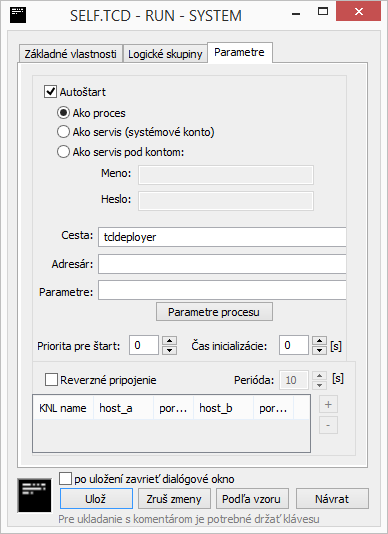
Ak web server s TCL servletom beží na inom počítači, pomocou parametra "--WS<host>:<port>" špecifikujeme adresu a port komunikačného rozhrania sa TCL servlet. Port rozhrania je štandardne 7120.
Poznámka: jeden web server dokáže obslúžiť iba jeden TCD proces. Preto v redundantných systémoch nemôže mať SELF.TCL autoštart, ale musí byť spúšťaný napr. na web serveri a pripájať sa k aktívnemu D2000 Serveru (štartovací parameter /RD alebo /RF). - Vytvoríme proces SELF.WSC (cesta "wssc", parametre "--TCL-WEBAPP=myApp")
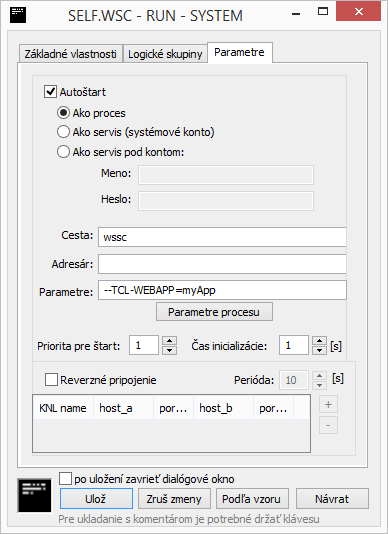
Parameter "--TCL-WEBAPP=<meno_web_app>" zabezpečí, že pri štarte SELF.WSC sa nakopíruje TCL servlet spolu s potrebnými súbormi z inštalačného adresára D2000 do adresára webovej aplikácie <meno_web_app>. štandardne <adresár_D2000_aplikácie>/config/proc/self.wsc/base/webapps/<meno_web_app>. Zároveň <meno_web_app> tvorí cestu v URL pre prístup z internetového prehliadača (viď nižšie). Po prvotnom spustení SELF.WSC dôjde k nakopírovaniu a neskôr môžeme tento parameter odstrániť.
Parametrom "--PORT.HTTP=<port>" môžme Konfigurácia web servera je uložená v súbore <adresár_D2000_aplikácie>/config/proc/self.wsc/base/conf/server.xml. V tomto súbore môžme napr. špecifikovať HTTP port servera (element `<Connector port=`). Východzie nastavenie portu je 8080, môžme špecifikovať nastavenie je možné zmeniť na port 80, ktorý je štandardne štandard pre HTTP používaný na produkčných serveroch.
Po naštartovaní uvedených procesov je serverová časť TCL pripravená obsluhovať klientov.
...
- Nainštalujte prostredie Java JRE (https://java.com), potrebné pre beh Tomcatu
- Nainštalujte Apache Tomcat (http://tomcat.apache.org)
- Vytvorte adresár web aplikácie TCL s ľubovoľným názvom (napr. myApp) v aplikačnom adresári web servera (Tomcat je defaultne nainštalovaný v C:\Program Files\Apache Software Foundation\Tomcat X), takže adresár bude C:\Program Files\Apache Software Foundation\Tomcat X\webapps\myApp.
- Skopírujte súbory z D2000_EXE\web\tcl\war\ (Tomcat 9-) resp. D2000_EXE\web\tcl-jakarta\war\ (Tomcat 10+) do adresára web aplikácie na web serveri (do ...\webapps\myApp\).
- Spustite Tomcat
...
| Blok kódu | ||
|---|---|---|
| ||
<?xml version="1.0" encoding="UTF-8"?>
 <config>
   <tctsconnector port="7120"/>

   <alias name="*">
     <param>__d2tcl__UseCredentials=SystemD2000:SystemD2000</param>
   </alias>

   <alias name="">
     <param>__d2tcl__FallbackOpen=S.Main</param>
   </alias>

   <alias name="s1">
     <param>__d2tcl__OverrideOpen=S.Section1</param>
   </alias>

   <alias name="admin">
     <param>__d2tcl__UseCredentials=administrator</param>
     <param>!S.Admin</param>
   </alias>
</config> |
Upgrade TCL na novšiu verziu
...
- Zastaviť webový server.
- Vytvoriť zálohu všetkých manuálnych zmien v adresári web aplikácie (napr. vlastné úpravy CSS, úpravy login stránky, úpravy konfiguračných súborov WEB-INF/*.xml a pod).
- Urobiť upgrade systému D2000
- Zmazať obsah adresára web aplikácie
- a) Ak je TCL prevádzkovaný na externom web serveri (Tomcat, ...) - nakopírovať súbory z D2000_EXE\web\tcl\war\ resp. D2000_EXE\web\tcl-jakarta\war\ (podľa verzie Tomcat, viď vyššie) do adresára web aplikácie
b) Ak je TCL prevádzkovaný na integrovanom D2000 web serveri (proces .WSC) - spustiť proces WSC s parametrom "--TCL-WEBAPP=<meno_web_app>", čím dôjde k nakopírovaniu súborov - Skontrolovať rozdiely medzi zálohovanými súbormi (z bodu 2) a novou inštaláciou a zlúčiť rozdiely
- Spustiť webový server
...