Bitové mapy a súbory JPEG, TIFF, PNG môžete do systému pridávať, odoberať alebo zaraďovať ich do logických skupín. Prístup k týmto činnostiam sa uskutoční výberom položky Konfigurácia Gr -> Bitové mapy. Zobrazí sa nasledovné dialógové okno:
...
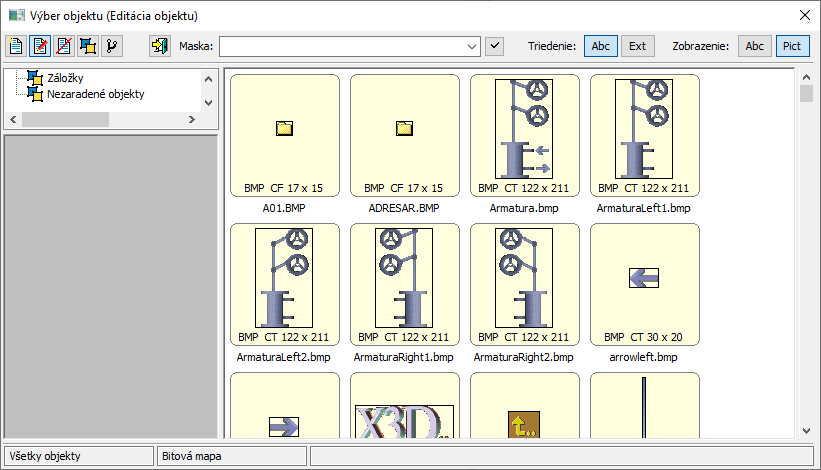
Ďalej postupujte nasledovne:
- V zozname objektov vyberte objekt, s ktorým chcete previesť jednu z povolených akcií (tento krok nie je potrebný pre vytvorenie nového objektu).
- Zvoľte jednu z akcií, ktoré sú popísané nižšie.
Zoznam akcií:
 | Pridanie bitových máp. |
 | Rušenie vybratých bitových máp. |
 | Zaradenie bitových máp do logických skupín. |
 | Zatvorenie okna. |
Pridanie bitových máp
...
Ak chcete použiť vytvorenú bitovú mapu v grafickom editore, postupujte nasledovným spôsobom:
...
Vybratá bitová mapa sa nakopíruje do adresára Bitmaps (podadresár aplikácie) a zaradí sa do systému.
Ak chcete zaradiť počas behu systému z grafického editora do systému viacero bitových máp alebo grafických súborov typu JPEG (*.JPG,*.JPEG) a TIFF (*.TIF) súčasne, môžete postupovať nasledovne:
Označte súbory v externej aplikácii (Windows Explorer, Total Commander, ....) a spôsobom drag&drop ich presuňte do konfiguračného okna bitových máp.
Zrušenie vybratých bitových máp
...
Ak vybratá bitová mapa nie je použitá v žiadnej schéme, potom ju systém vyradí zo systému a automaticky premiestni z adresára Bitmaps do adresára Bitmaps\Deleted. Ak je použitá, potom systém bitovú mapu nezruší a upozorní o tom operátora.
Upozornenie: Neodporúča sa rušiť bitové mapy fyzickým vymazaním príslušných BMP súborov z adresára Bitmaps. Mohlo by sa stať, že takto vymazaná bitová mapa je použitá v niektorej grafickej schéme a bude v systéme chýbať.
...
Aktualizácia bitových máp - pridanie podľa obsahu adresára Bitmaps
Synchronizácia bitových máp - obnovenie vzhľadu, ak bol zmenený súbor bitovej mapy
...